
Deff_Dev
[Unity/C#] Unity 6 Post Processing(Volume) 끄기 본문
씬에 존재하는 Volume을 지워도 Post Processing이 적용되는 경우가 있다.
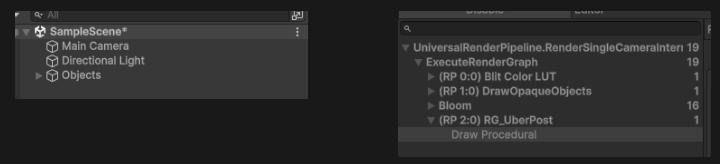
씬에 존재하는 Volume은 가장 우선 순위가 높은 Override 값이기 때문이다.
URP에서는 기본적으로 Global Volume이 적용되어있다.
- 씬에 배치된 Local/Global Volume (우선순위는 Volume 컴포넌트의 Priority 값과 거리/레이어로 결정)
- Quality Settings가 가리키는 URP Pipeline Asset의 Default Volume Profile
- Graphics Settings(URP Global Settings)의 Default Volume Profile ▶ 최종 fallback
Volume을 완전히 없애고 싶다면 카메라의 Post Processing을 체크 해제하거나, Quality Settings가 가리키는 URP Pipeline Asset에 할당된 Volume Profile(가장 우선순위가 높은 레이어)의 오버라이드를 끄거나 그 안의 값을 적용 안 되도록 변경하면 된다.
Graphics Settings의 Global Volume 값을 바꾸는 건 우선순위상 더 낮은 레이어라 바꿔도 값이 적용되지 않는다.
어떤 Volume 프로필이 적용되어있는지 확인할려면 Rendering Debugger에서 확인 할 수 있다.
Rendering Debugger
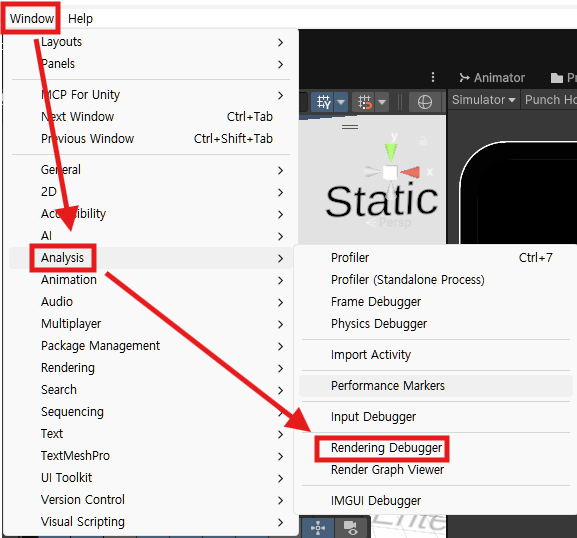
에디터에서 게임을 실행시키고 Window ▶ Analyis ▶ Rendering Debugger 클릭한다.
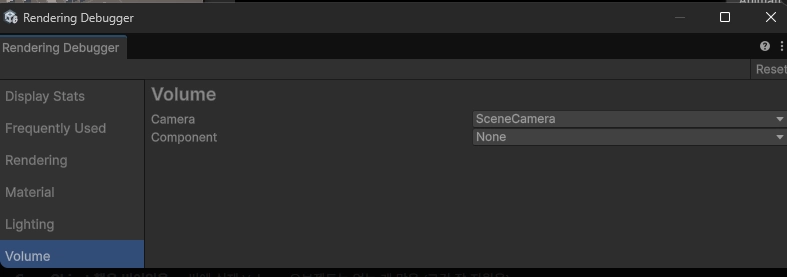
Rendering Debugger 창에서 왼쪽 탭에 있는 Volume 클릭한다.
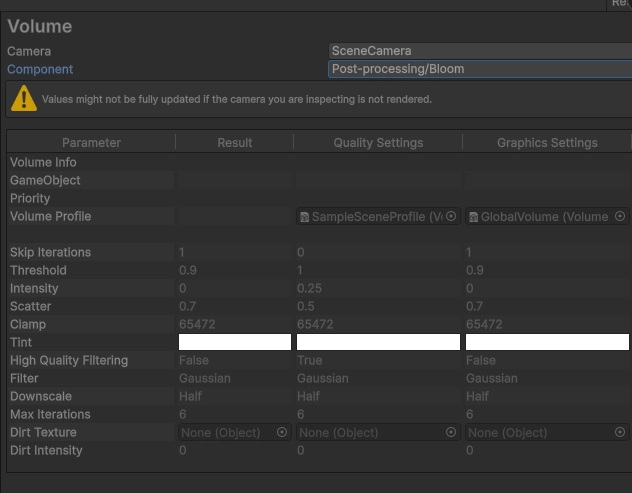
Component를 확인하고 싶은 Post Processing으로 변경한다.

위 경우는 Quality Settings에 적용된 URP 프로필의 Volume 프로필이 다른 Profile로 되어있어 Post Processing이 계속 적용되고 있었다.
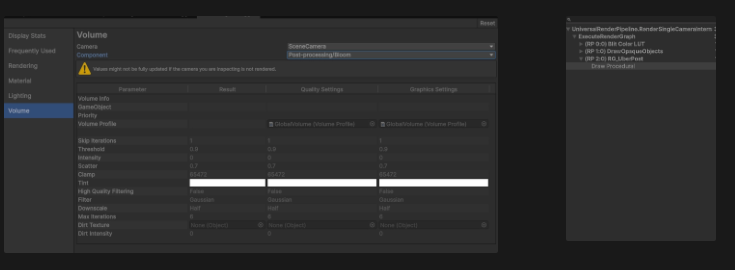
Volume 프로필을 맞추고 Quality Settings 프로필의 Bloom Intensity를 0으로 변경하니 Bloom이 더 이상 적용되지 않는 것을 볼 수 있다.
Rendering Debugger에서는 Graphic Settings의 Volume이 적용되는 것 처럼 보일때가 있는데 실제로는 Quality Settings에 할당된 URP Pipeline Asset의 Volume이 더 우선적으로 적용된다.
'Unity(유니티) > 유니티 공부' 카테고리의 다른 글
| [Unity/C#] 유니티 에디터에서 게임 사운드가 안 들릴 때 해결 방법들 (0) | 2024.12.15 |
|---|---|
| [Unity/C#] 자동으로 Box Collider 2D 설정해주는 툴 (0) | 2024.11.12 |
| [Unity/C#] Collider 중심 좌표 반환 (2) | 2024.11.12 |
| [Unity/C#] TextMeshPro Material 스크립트 변경 (3) | 2024.11.06 |
| [Unity/C#] Addressable로 Sprite Atlas 로드 및 저장 (0) | 2024.08.13 |


